So richtest du Kontaktformulare ein
Folge diesen Schritten und dein Formular ist in wenigen Minuten einsatzbereit.
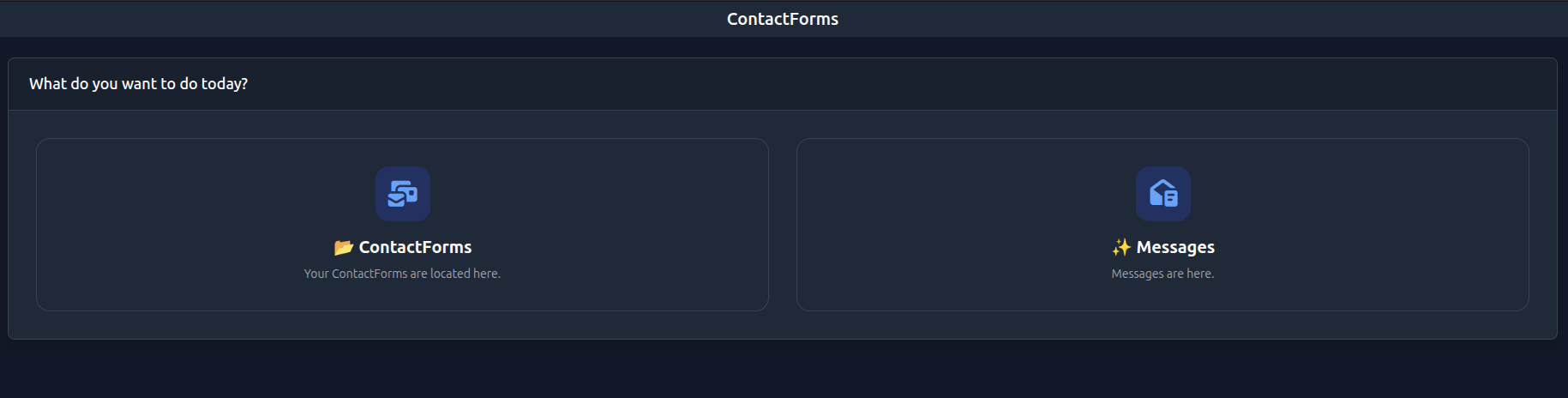
Öffne das Menü und gehe in den Bereich „Kontaktformulare“. Dort findest du die Menüpunkte „Kontaktformulare“ und „Nachrichten“. Unter „Kontaktformulare“ kannst du Formulare erstellen und verwalten. Im Bereich „Nachrichten“ siehst du alle eingehenden Nachrichten deiner Formulare.
Dein Setup in wenigen Schritten
Formular erstellen
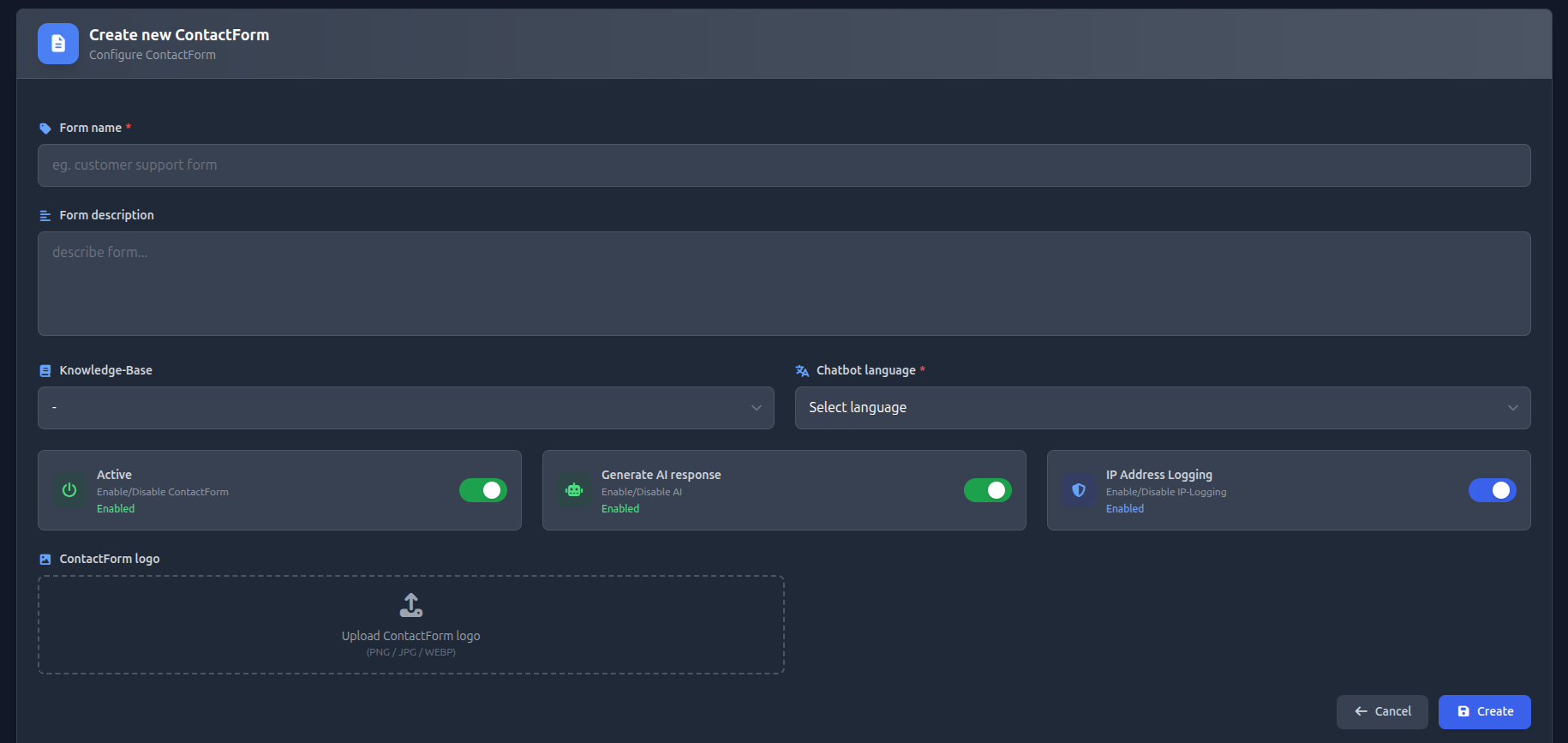
Öffne den Bereich „Kontaktformulare“ und klicke auf „Formular hinzufügen“.
Name und Beschreibung festlegen
Lege einen Namen und eine Beschreibung fest, die für Nutzer im Formular sichtbar sind.
Sprache auswählen
Das Formular passt sich der Sprache deiner Nutzer an. Die gewählte Sprache beeinflusst auch die Verarbeitung von Inhalten und Antworten.
Wissensdatenbank verknüpfen
Optional kannst du eine Wissensdatenbank verknüpfen, um automatische Antworten auf Basis deiner Inhalte zu ermöglichen.
KI-Antwort generieren
Wenn aktiviert, kann das Formular automatisch eine KI-generierte Antwort erstellen.
IP-Adressen-Logging
Wenn aktiviert, wird die IP-Adresse des Absenders gespeichert.
Logo hochladen
Optional kannst du ein Logo hinzufügen, das im Formular angezeigt wird.
Formular speichern
Klicke auf „Erstellen“, um dein Formular zu speichern.
Formular testen
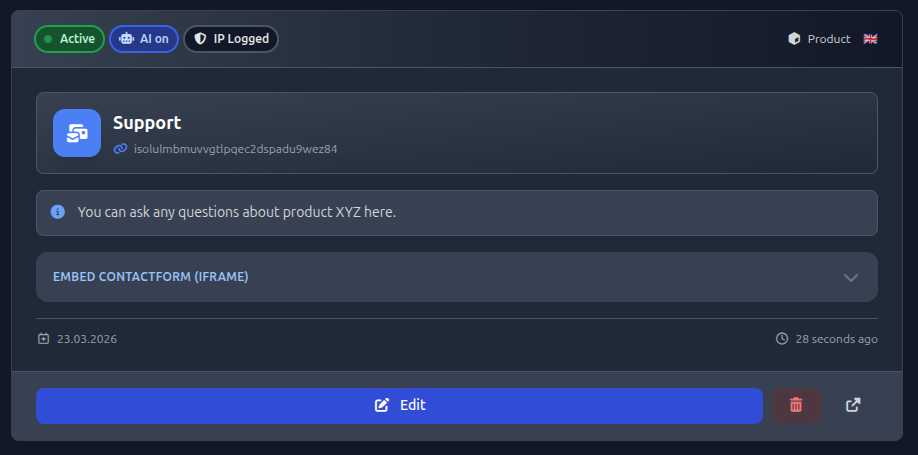
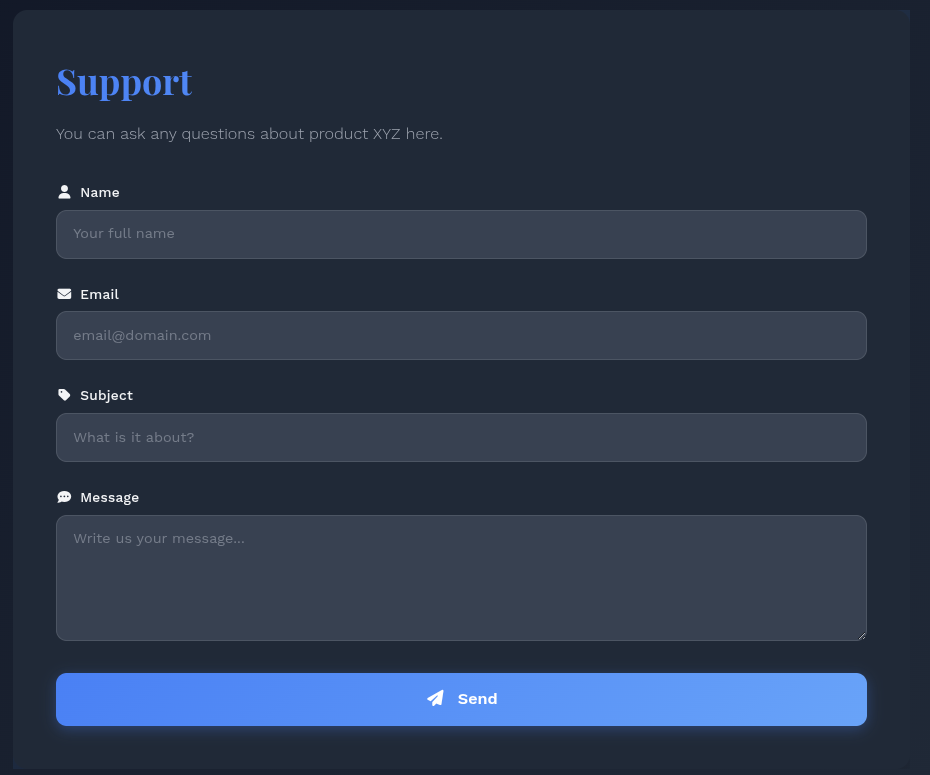
Nutze das Link-Symbol, um dein Formular zu öffnen und zu testen.
Formular einbinden
Öffne den Bereich Kontaktformular einbetten (IFrame), kopiere den Code und füge ihn in deine Website ein.