So richtest du deinen Chatbot ein
Folge diesen Schritten und dein Chatbot ist in wenigen Minuten einsatzbereit.
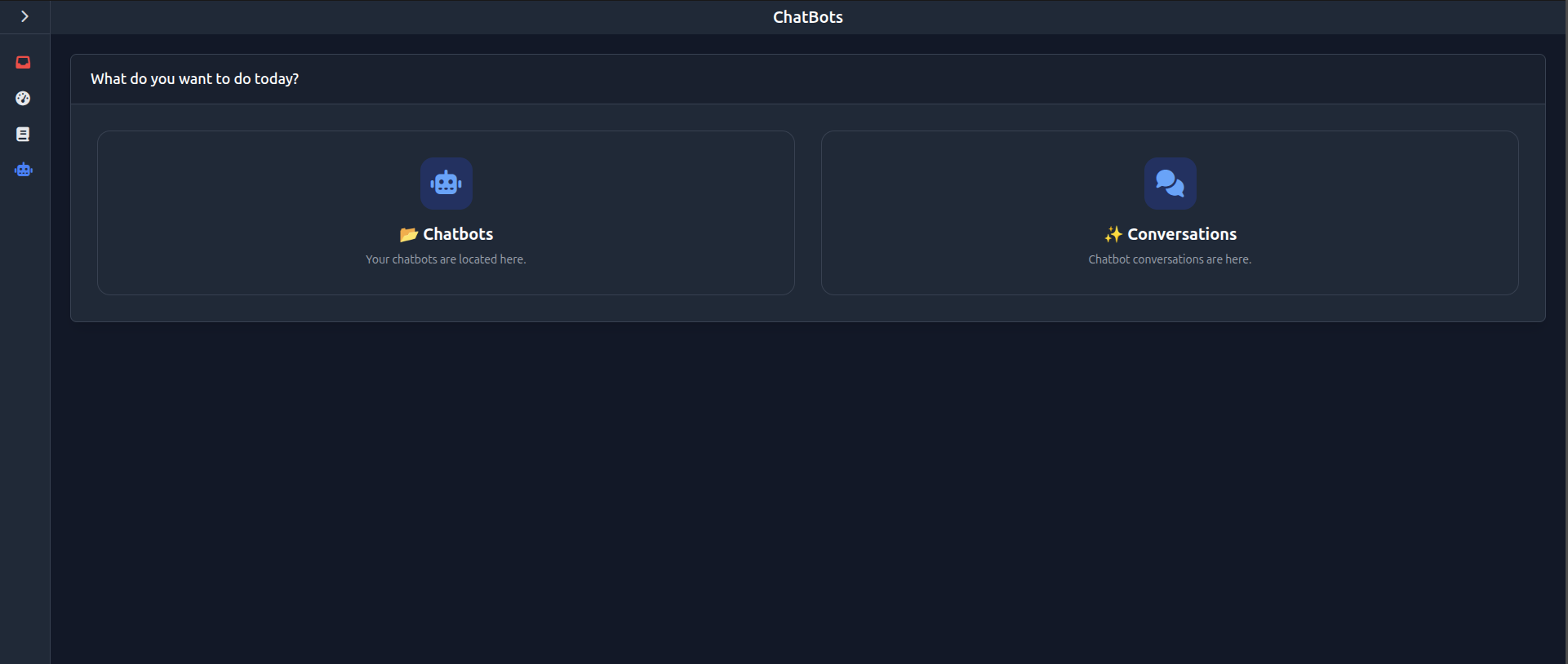
Öffne das Menü und gehe in den Bereich „Chatbots“. Dort findest du die Menüpunkte „Chatbots“ und „Konversationen“. Unter „Chatbots“ kannst du neue Chatbots erstellen und verwalten. Im Bereich „Konversationen“ siehst du alle Unterhaltungen deiner Chatbots.
Dein Setup in wenigen Schritten
Chatbot anlegen
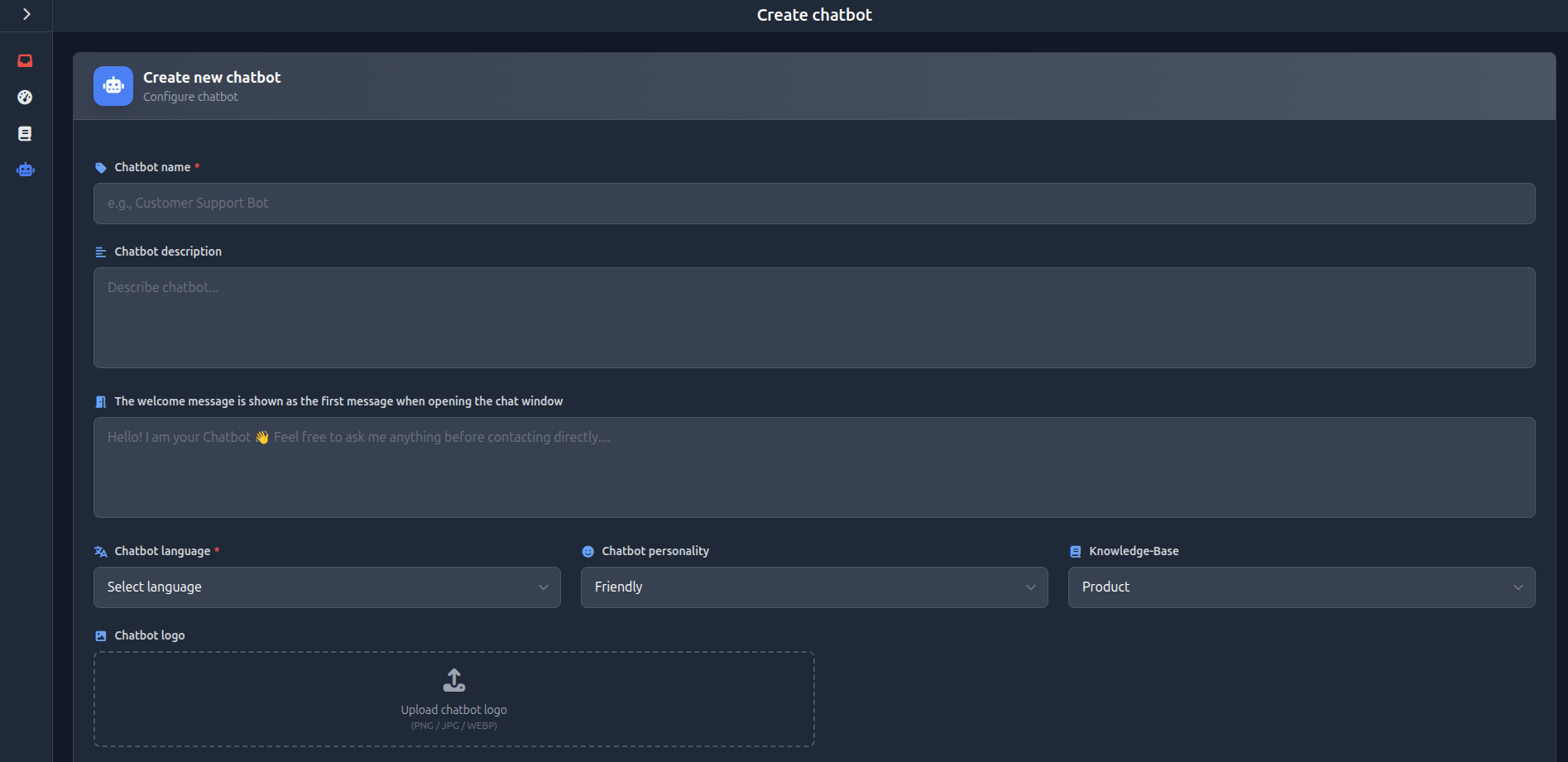
Öffne den Bereich „Chatbots“ und klicke auf „Chatbot hinzufügen“.
Name und Beschreibung festlegen
Der Name ist für Nutzer sichtbar. Die Beschreibung dient nur internen Zwecken.
Willkommensnachricht definieren
Diese Nachricht wird automatisch angezeigt, sobald ein Nutzer das Chatfenster öffnet.
Sprache auswählen
Der Chatbot passt sich der Sprache deiner Nutzer an. Die gewählte Sprache ist wichtig für Synonyme und die Verarbeitung der Wissensdatenbank.
Persönlichkeit festlegen
Wähle, wie dein Chatbot kommunizieren soll – z. B. freundlich, professionell oder direkt.
Wissensdatenbank verknüpfen
Der Chatbot nutzt die hinterlegten Inhalte, um Antworten zu generieren. Wähle die passende Wissensdatenbank aus.
Logo hochladen
Optional kannst du ein Logo hinzufügen, das im Chatfenster angezeigt wird.
Chatbot erstellen
Klicke auf „Erstellen“, um deinen Chatbot zu speichern.
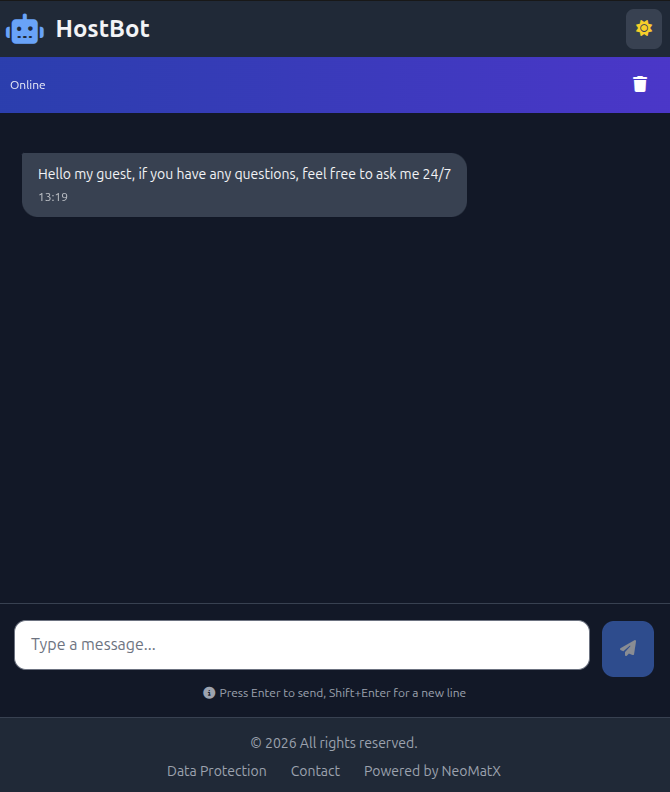
Chatbot testen
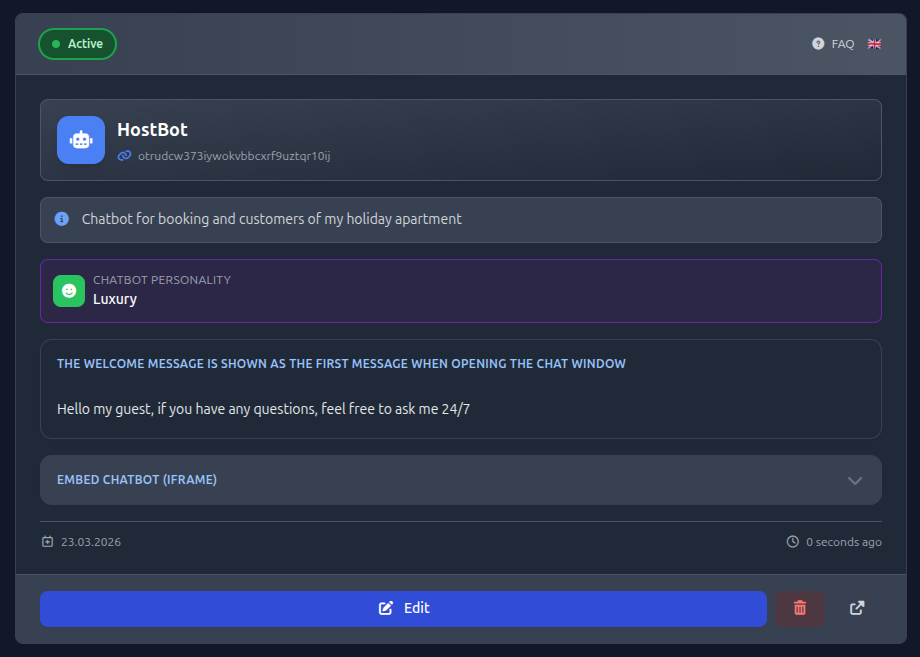
Klicke unten rechts auf das Link-Symbol, um den Chatbot direkt zu testen.
Chatbot einbinden
Öffne den Bereich `Chatbot einbetten (IFrame)` kopiere den Code und füge ihn in deine Website ein, um den Chatbot zu integrieren.